
Última actualización: 23 de septiembre de 2026, revisada contra el centro de ayuda de OpenAI. ChatGPT Team pasó a llamarse ChatGPT Business el 29 de agosto de 2025, y el 16 de octubre de 2025 OpenAI reorganizó los menús de administración. Si seguías una guía anterior, las rutas ya no coinciden.
Gestionar un espacio de ChatGPT Business parece sencillo hasta que llega la primera factura con asientos que nadie usa, o hasta que descubres que cualquier miembro del equipo puede invitar a otros sin pedir permiso. En esta guía tienes los pasos para invitar usuarios, asignar roles y asientos, dar de baja a quien se va y controlar la facturación, con las rutas de menú actuales y los detalles que el propio panel no explica.
Nombramos los menús en inglés, tal como aparecen en el centro de ayuda de OpenAI, y entre paréntesis su nombre en la interfaz en español, que es la que muestran las capturas.
Qué es un espacio de trabajo de ChatGPT Business
Un espacio de trabajo (workspace) es la cuenta compartida de tu empresa en ChatGPT. Tiene uno o varios propietarios, unos miembros y un número de asientos de pago. Business es el plan de contratación directa, con tarjeta y desde dos usuarios; Enterprise es el plan que se negocia con el equipo comercial de OpenAI y añade controles avanzados.
Dos diferencias con una cuenta personal importan desde el primer día. OpenAI no entrena sus modelos con los datos del espacio de trabajo por defecto, y los propietarios y administradores no ven, por defecto, los chats privados de los miembros. Si tu equipo aún está decidiendo qué plan le conviene, lo comparamos en ChatGPT para empresas, qué es y cómo usarlo.
Los cuatro roles de ChatGPT Business y qué puede hacer cada uno
Business tiene cuatro roles. Conviene repartirlos antes de invitar a nadie, porque el rol decide quién toca la facturación y quién puede meter gente en el espacio.
- Owner (propietario): es el único que cambia roles, invita a otros administradores o propietarios, ve las facturas, gestiona la identidad y el aprovisionamiento de usuarios y cambia el tipo de asiento de cada miembro. Quien crea el espacio es owner.
- Admin (administrador): cancela invitaciones, quita usuarios y gestiona grupos, apps y ajustes del espacio, pero no toca facturación ni roles.
- Analytics Viewer: un rol de consulta, pensado para revisar las analíticas del espacio sin administrarlo.
- Member (miembro): usa ChatGPT dentro del espacio. Y un detalle que sorprende a casi todos: en Business un miembro también puede invitar a otros miembros, y no se puede desactivar. En Enterprise, en cambio, solo invitan propietarios y administradores.
La consecuencia práctica es sencilla: en Business hay que revisar la lista de miembros de forma periódica, porque el control de altas no depende solo de ti.
Cómo añadir miembros a ChatGPT Business paso a paso
1. Entra en la lista de miembros
Abre Workspace settings (Configuración del área de trabajo) y ve a Members > Users (Miembros > Usuarios). Ahí ves a todos los usuarios con su rol y su tipo de asiento.
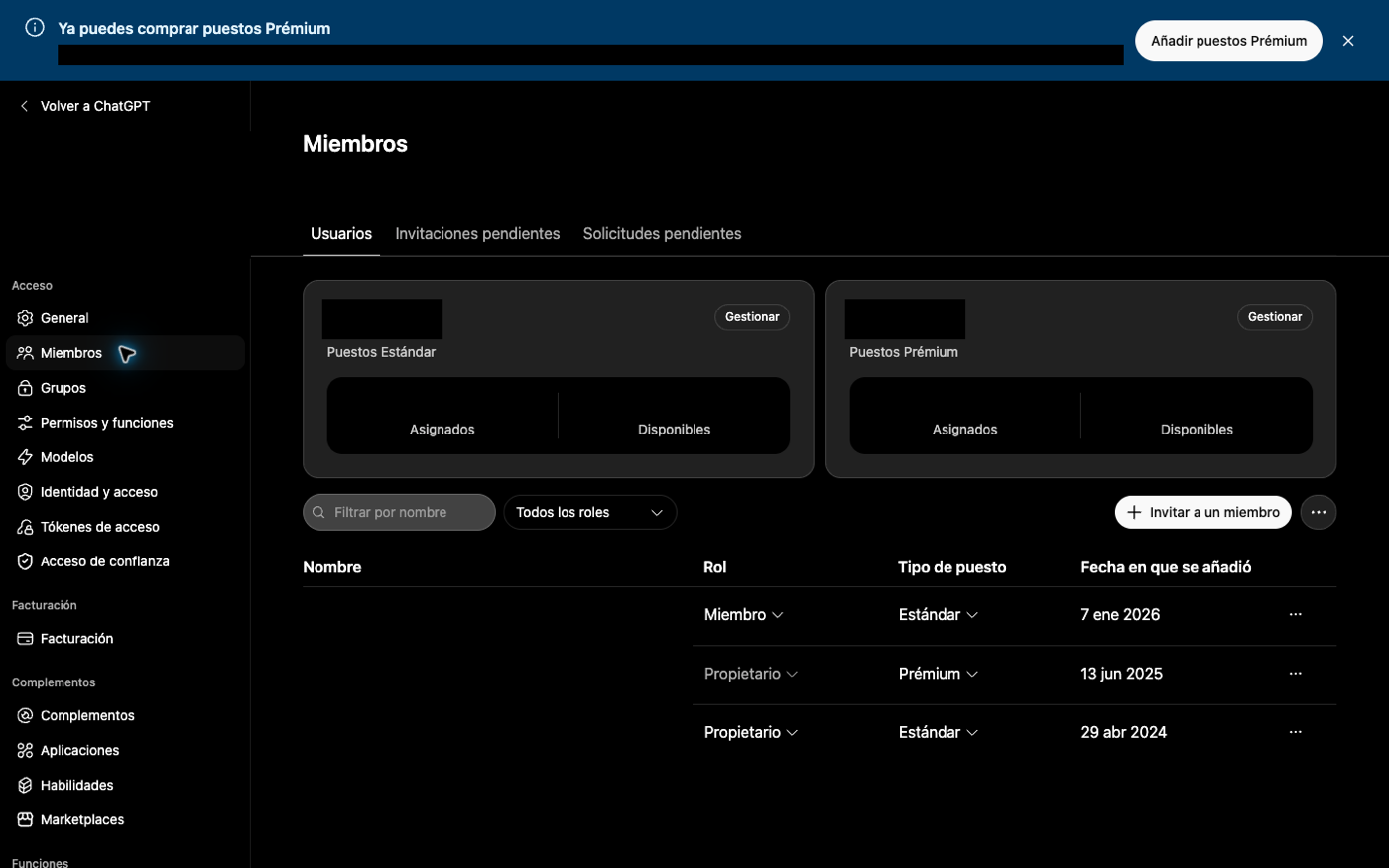
2. Invita por email o con un CSV
Pulsa Invite member (Invitar a un miembro) y escribe los correos, o sube un archivo CSV con tres columnas en este orden: email,role,seat type. El CSV ahorra mucho tiempo cuando das de alta a un departamento entero.
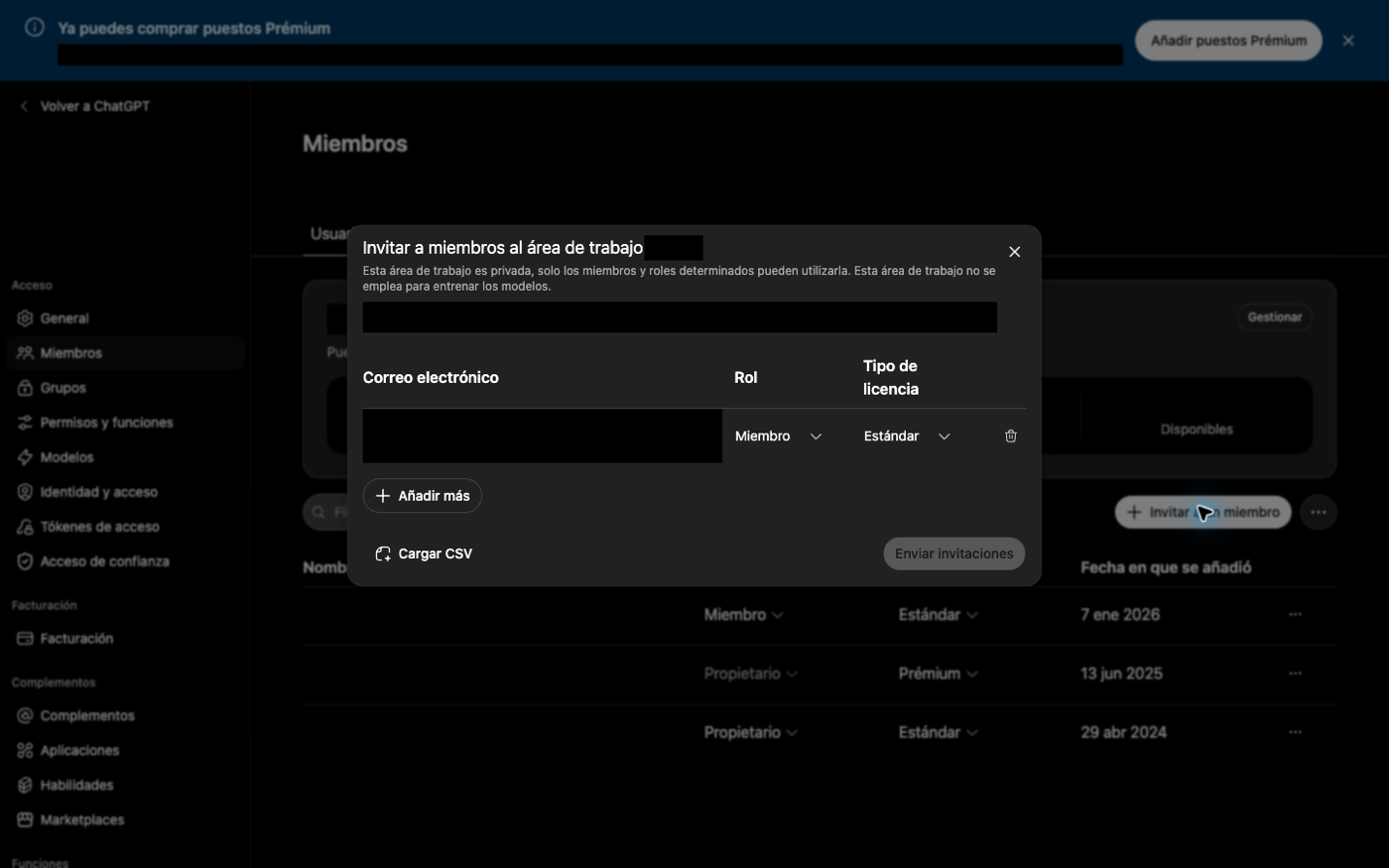
3. Comprueba que hay asientos libres
Invitar no compra un asiento. Si no queda ninguno libre, el invitado verá Request to join y su acceso quedará pendiente hasta que el owner lo apruebe. Si esperas altas, amplía antes los asientos desde facturación (lo vemos más abajo).
4. O deja que se unan por el dominio de tu empresa
Si verificas el dominio de tu empresa, los usuarios con ese correo pueden encontrar el espacio y pedir acceso. Se gestiona en Workspace settings > Identity & access > User Provisioning (Identidad y acceso > Aprovisionamiento de usuarios), con la opción Enable workspace discovery (Habilitar visibilidad del área de trabajo), que en Business viene activada por defecto. En la misma sección decides si se crean cuentas automáticamente (Enable automatic account creation, Creación automática de cuentas) y si se permiten invitaciones a correos de otros dominios (Allow External Domain Invites, Permitir invitaciones a dominios externos).
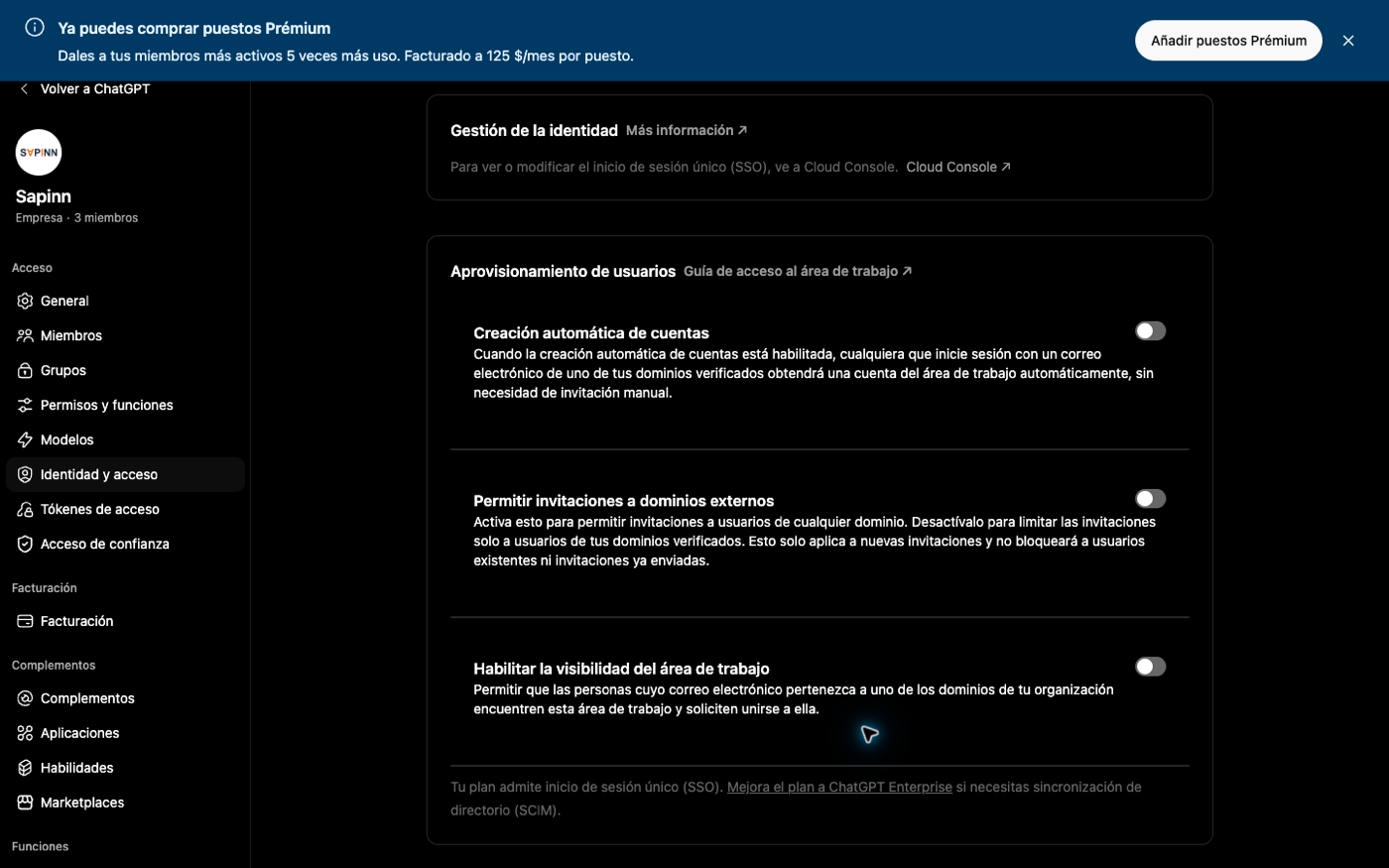
Lo que no está ahí es la aprobación automática de solicitudes (Automatically accept join requests). En la interfaz actual vive en facturación, en Billing > Plan (Facturación > Plan), dentro de las preferencias de asientos (Preferencias de puestos).
Cómo cambiar roles y tipos de asiento
Solo el owner puede hacerlo, desde las columnas Role y Seat type de la lista de miembros. Son dos cosas independientes: cambiar el rol de alguien no le cambia el asiento, ni al revés.
Business tiene dos tipos de asiento. El Standard es el habitual. El Premium, según OpenAI, da cinco veces más uso que el Standard y quita el límite de uso de cinco horas, así que tiene sentido para los perfiles que usan ChatGPT de forma intensiva todo el día, no para toda la plantilla. Los espacios creados antes del 24 de junio de 2026 pueden conservar además un asiento Codex heredado.
Qué hacer cuando alguien deja la empresa
Es el momento en que más dinero y más información se pierden por no conocer el funcionamiento. Estos son los cinco puntos que hay que tener claros.
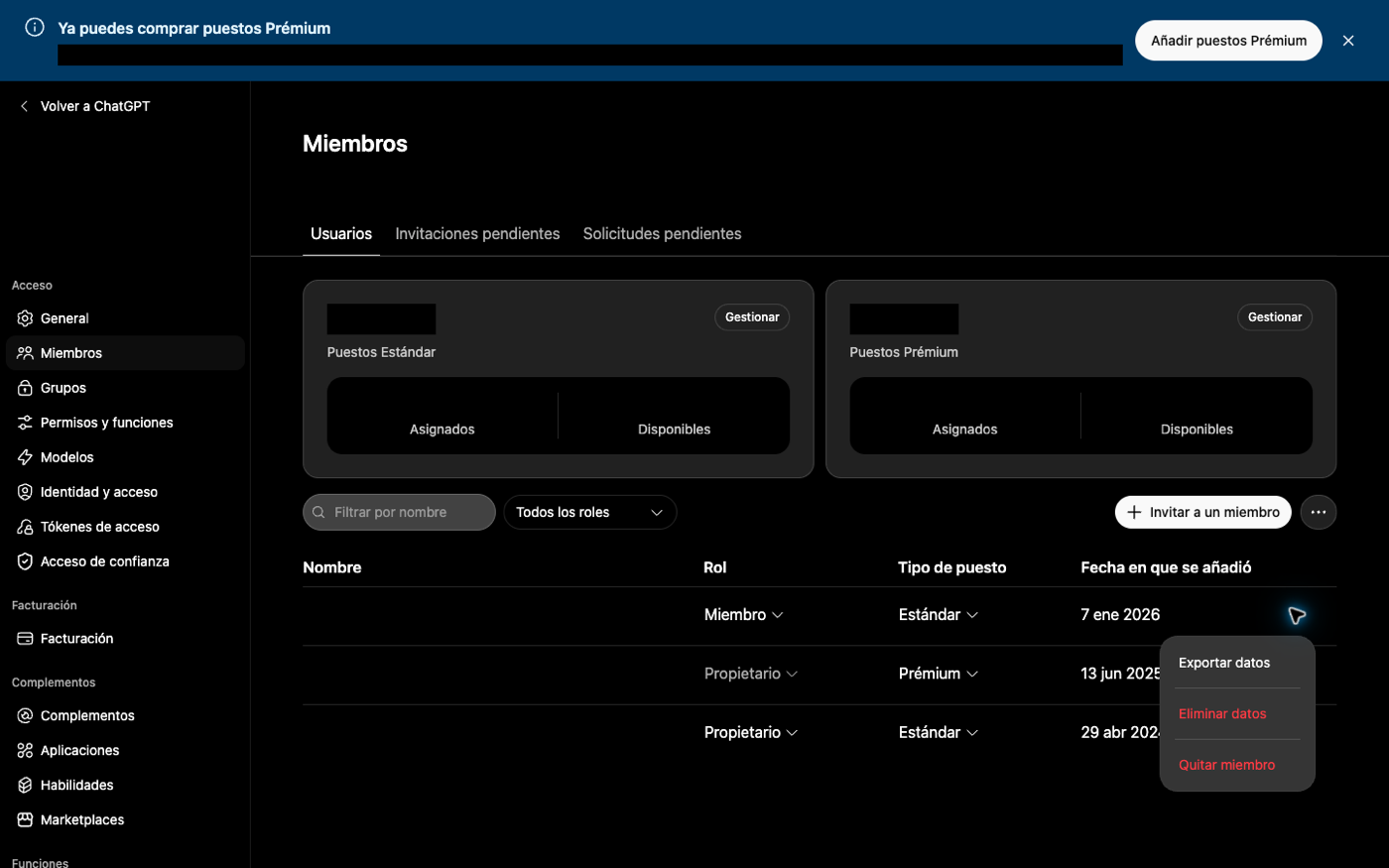
- Quitar el acceso: en Members, abre el menú (•••) del usuario y pulsa Remove member (Quitar miembro). El acceso no se retira solo cuando alguien deja la empresa: hay que quitarlo a mano.
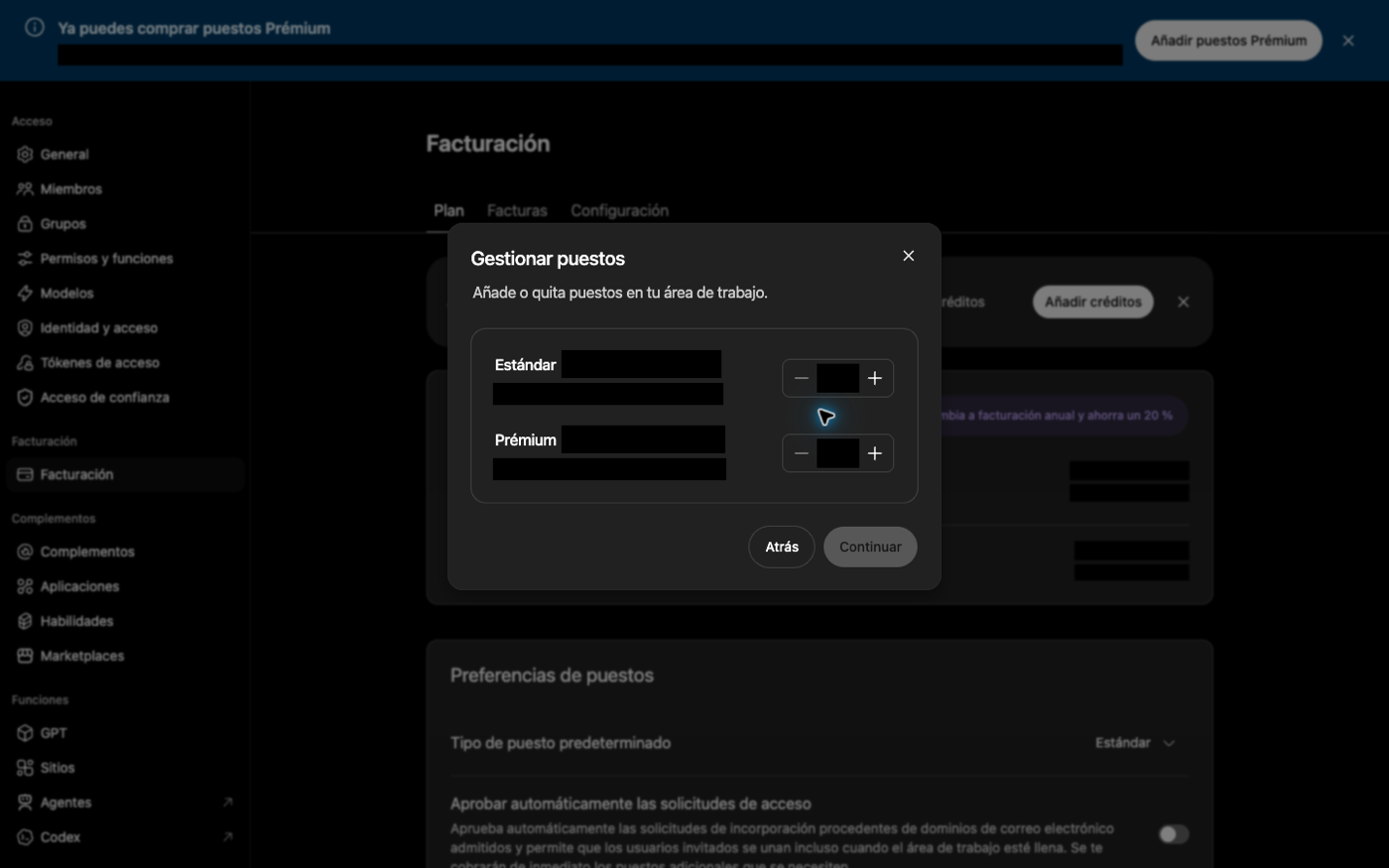
- Dejar de pagar su asiento: quitar a un miembro no reduce los asientos facturados. Para eso hay que ir a Billing > Plan > Manage seats (Facturación > Plan > Gestionar puestos), y el cambio se aplica en el siguiente ciclo de facturación.
- Qué pasa con su trabajo: sus proyectos y sus GPTs pasan a un owner. Sus conversaciones y archivos se conservan, pero no se transfieren ni los puede ver el owner; se restauran si esa cuenta vuelve al espacio.
- Exportar datos: OpenAI indica que en Business no existe exportación de datos en autoservicio.
- Si se va el propietario: no hay botón de transferir la propiedad. Otro owner tiene que invitar a la nueva cuenta y asignarle el rol de owner antes de que salga el único propietario, porque el último owner no puede abandonar el espacio.
Cuánto cuesta ChatGPT Business y cómo se factura
Precios publicados por OpenAI a 23 de septiembre de 2026, en dólares y por usuario y mes. OpenAI avisa de que pueden variar según el país y la moneda, así que confirma el importe final en la pantalla de pago antes de contratar.
- Asiento Standard: 25 dólares en facturación mensual y 20 dólares en anual.
- Asiento Premium: 125 dólares en mensual y 100 dólares en anual.
- Número de asientos: un mínimo de 2 asientos de pago y, desde el 24 de agosto de 2026, un máximo de 200 entre Standard y Premium por suscripción. Por encima, el camino es Enterprise, que tiene precio a medida.
- IVA: en las regiones con IVA puedes identificarte como empresa e introducir tu número fiscal al pagar, lo que exime la compra de IVA.
- Forma de pago: tarjeta o saldo del propio espacio. Si necesitas pagar por factura o transferencia, OpenAI lo reserva a Enterprise. El uso de la API se factura aparte.
Todo se gestiona en Workspace settings > Billing > Plan (Facturación > Plan), donde ves los asientos, el próximo cargo, las facturas y el método de pago.
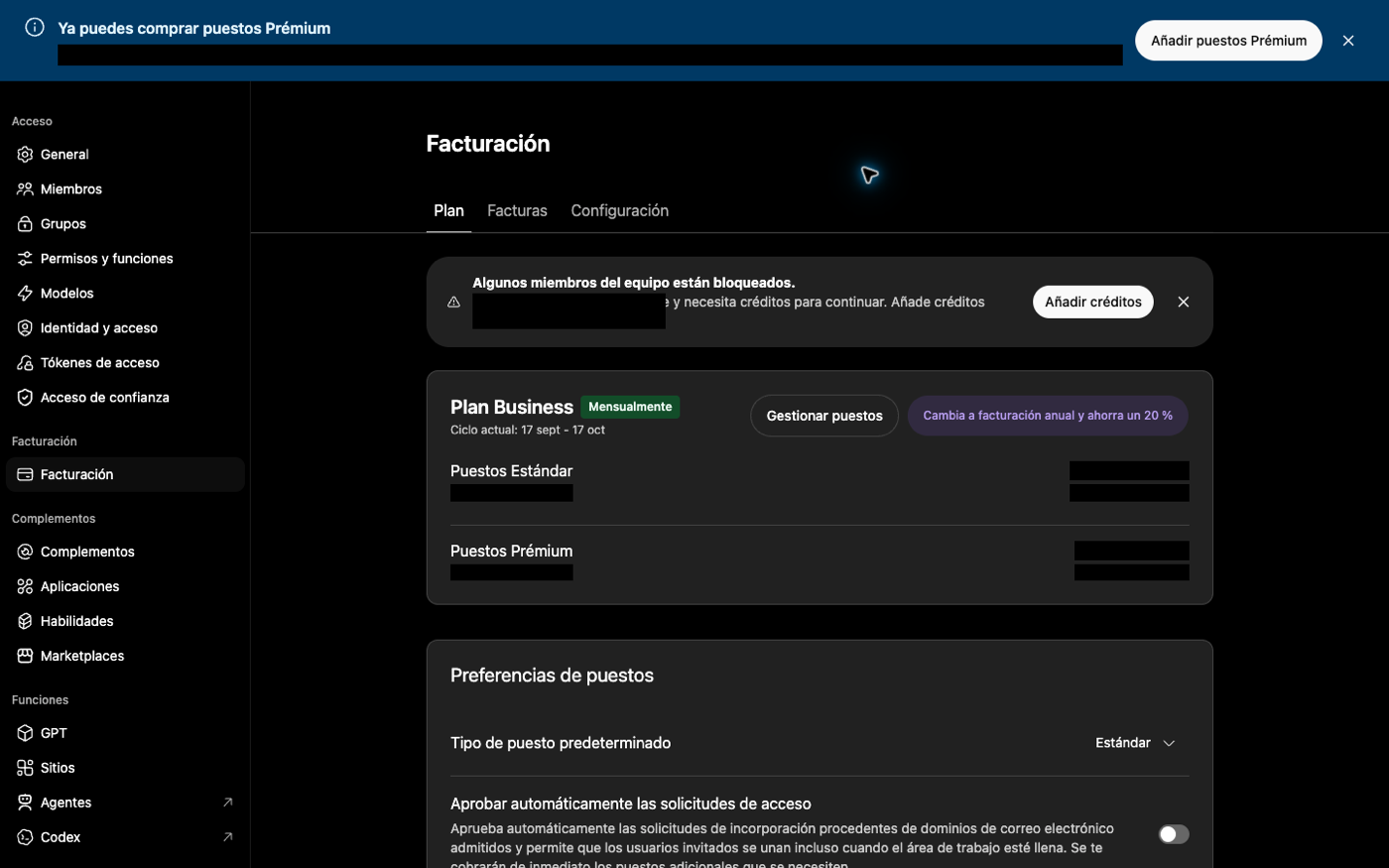
Desde ahí, Manage seats (Gestionar puestos) abre el diálogo para ampliar o reducir asientos. Y conviene conocer cómo se comportan los cambios:
- Añadir asientos genera un cargo prorrateado inmediato. El ejemplo que da OpenAI: 200 dólares en asientos añadidos el día 10 de un ciclo de 30 días suponen un cargo de 133,33 dólares.
- Quitar asientos se programa para el siguiente ciclo y nunca puede dejarte con menos asientos que usuarios ocupándolos.
- En el plan anual, los asientos que añades quedan comprometidos hasta el final del periodo, y los asientos que no se usan, en general, no se reembolsan.
- Pasar de mensual a anual se hace en Manage license > Billing schedule, se aplica en la renovación y afecta a todos los asientos.
- Créditos: cuando se agota el uso incluido se consumen créditos, que duran 12 meses y admiten recarga automática y límites de gasto.
Seguridad, SSO y cumplimiento normativo
Business incluye inicio de sesión único (SSO) con SAML u OIDC y verificación del dominio, en Workspace settings > Identity & access > Identity & provisioning. El dominio se verifica con un registro TXT en tu DNS: la propagación puede tardar hasta 24 horas y el intento caduca a los 7 días. Lo que no incluye Business es SCIM, el alta y baja automática de usuarios desde tu directorio corporativo, que está en Enterprise y Edu.
En privacidad, OpenAI indica que los datos se cifran en reposo y en tránsito, que los chats borrados se eliminan en 30 días salvo obligación legal, y que ofrece un acuerdo de tratamiento de datos (DPA) y certificación SOC 2 Type 2. La residencia de datos en Europa está disponible en Enterprise y Edu; en Business OpenAI la describe como un despliegue gradual que aún no llega a todos los clientes, así que no la des por hecha.
Y un aviso que no aparece en ningún panel: contratar licencias no cubre la obligación de alfabetización en IA del artículo 4 del Reglamento de IA de la UE, que se aplica desde el 2 de febrero de 2025. Tu equipo tiene que saber usar la herramienta con criterio, y eso se demuestra con formación. Lo explicamos en la guía del Reglamento de IA para empresas españolas.
Qué ha cambiado en ChatGPT Business desde 2025
- 29 de agosto de 2025: ChatGPT Team pasa a llamarse ChatGPT Business.
- 16 de octubre de 2025: se reorganiza la configuración del espacio. Aparece la pestaña General, «Identity & provisioning» pasa a llamarse Identity & access y «Settings & permissions» pasa a Permissions & roles.
- Finales de 2025: llegan los conectores MCP con el modo desarrollador y los conectores pasan a llamarse apps. Si quieres conectar ChatGPT a tus propias herramientas, lo contamos en cómo crear conectores y MCP en Claude y ChatGPT.
- Abril de 2026: llegan los asientos Codex y los asientos de ChatGPT bajan 5 dólares al mes.
- Julio de 2026: el directorio de apps se sustituye por el directorio de plugins, que se gestiona en Workspace settings > Plugins, y los agentes del espacio empiezan a cobrarse con créditos.
- 24 de agosto de 2026: llegan los asientos Premium y el tope de 200 asientos.
- Septiembre de 2026: OpenAI anuncia la retirada de los GPTs personalizados, prevista para el 11 de septiembre, con migración a plugins, y abre un centro de privacidad para los usuarios de Business.
Si tu equipo tenía GPTs personalizados, revisa cuáles se han migrado y cuáles hay que rehacer como plugin.
Licencias sin adopción, el error más caro
Pagar asientos es la parte fácil. Lo que vemos una y otra vez en empresas medianas es que solo una parte del equipo usa ChatGPT de verdad y el resto sigue haciendo las tareas como antes. El asiento se paga igual.
En SAPINN trabajamos esa segunda parte. Con el Bootcamp de IA Generativa hemos formado a más de 1.500 humanos, con un resultado medible al terminar el programa: 6 horas ahorradas por humano y semana en tareas manuales. Si quieres saber en qué punto está tu empresa, empieza por el Diagnóstico de Madurez en IA Generativa, que es gratuito, o cuéntanos tu caso.
Preguntas frecuentes sobre ChatGPT Business
¿Cuántos usuarios puedo tener en ChatGPT Business?
Un mínimo de 2 asientos de pago y, desde el 24 de agosto de 2026, un máximo de 200 entre asientos Standard y Premium por suscripción. Si necesitas más, o controles como SCIM y la residencia de datos en Europa, el plan adecuado es Enterprise.
¿Puedo impedir que un miembro invite a otros usuarios?
No en Business: los miembros pueden invitar a otros miembros y OpenAI no permite desactivarlo. Lo que sí controlas es la aprobación cuando no hay asientos libres, y puedes revisar la lista de miembros. En Enterprise solo invitan propietarios y administradores.
¿Si elimino a un usuario dejo de pagar su asiento?
No. Quitar a un miembro libera el asiento, pero no reduce los asientos facturados. Para pagar menos hay que reducirlos en Billing > Plan > Manage seats (Facturación > Plan > Gestionar puestos), y el cambio se aplica en el siguiente ciclo.
¿Cómo transfiero la propiedad del espacio de trabajo?
No hay un botón de transferencia. Un propietario invita a la nueva cuenta y le asigna el rol de owner. Hazlo antes de que salga el único propietario, porque el último owner no puede abandonar el espacio.
¿El propietario puede leer los chats de los empleados?
Según el centro de ayuda de OpenAI, revisado en septiembre de 2026, por defecto los propietarios y administradores no ven los chats privados de los miembros. Y cuando alguien sale del espacio, sus conversaciones no se transfieren al propietario.
¿OpenAI entrena sus modelos con los datos de mi empresa?
No por defecto. OpenAI indica que no entrena con los datos del espacio de trabajo de Business, a diferencia de las cuentas personales, donde hay que desactivarlo en los ajustes.
¿Cuánto cuesta ChatGPT Business y se paga IVA?
A 23 de septiembre de 2026, el asiento Standard cuesta 25 dólares al mes en facturación mensual o 20 en anual, y el Premium 125 o 100 dólares. OpenAI publica los precios en dólares. Si introduces el número fiscal de tu empresa al pagar, la compra queda exenta de IVA.
¿Se puede pagar ChatGPT Business por transferencia?
No. Business se paga con tarjeta o con saldo del espacio. El pago por factura o transferencia está reservado a Enterprise.
¿Puedo exportar todos los datos del espacio de trabajo?
OpenAI indica que en Business no existe exportación de datos en autoservicio. Tenlo en cuenta si necesitas conservar el trabajo de quien deja la empresa.
¿Qué pasa con mi cuenta personal de ChatGPT al unirme a Business?
Puedes mantenerla separada o fusionarla con el espacio de trabajo desde Settings > Data Controls. La fusión no se puede deshacer, así que piénsalo antes si tu cuenta personal tiene conversaciones que no quieres llevar a la empresa.
¿Merece la pena ChatGPT Business para un equipo pequeño?
Si ya hay dos o más humanos usando ChatGPT para trabajo con información de la empresa, sí: centralizas la facturación, controlas quién tiene acceso y tus datos no se usan para entrenar modelos por defecto. Lo que no resuelve la licencia es que el equipo lo use bien, y ahí está el retorno real.